Spela in föreläsning app: välj rätt verktyg och rutin
Summary
Rätt app för att spela in föreläsning beror på om du vill ha ordagrann transkription eller direkt sammanfattning. Ljudkvaliteten avgör utfallet -- ingen AI återhämtar ett dåligt upptagningsläge efter att inspelningen är klar. TicNote, Otter.ai och Krisp täcker tre distinkta behov och fungerar bäst i kombination. Den 20-minutersrutin som avgör om inspelningen faktiskt används handlar inte om verktyg, utan om vad du gör direkt efter att sessionen är slut.
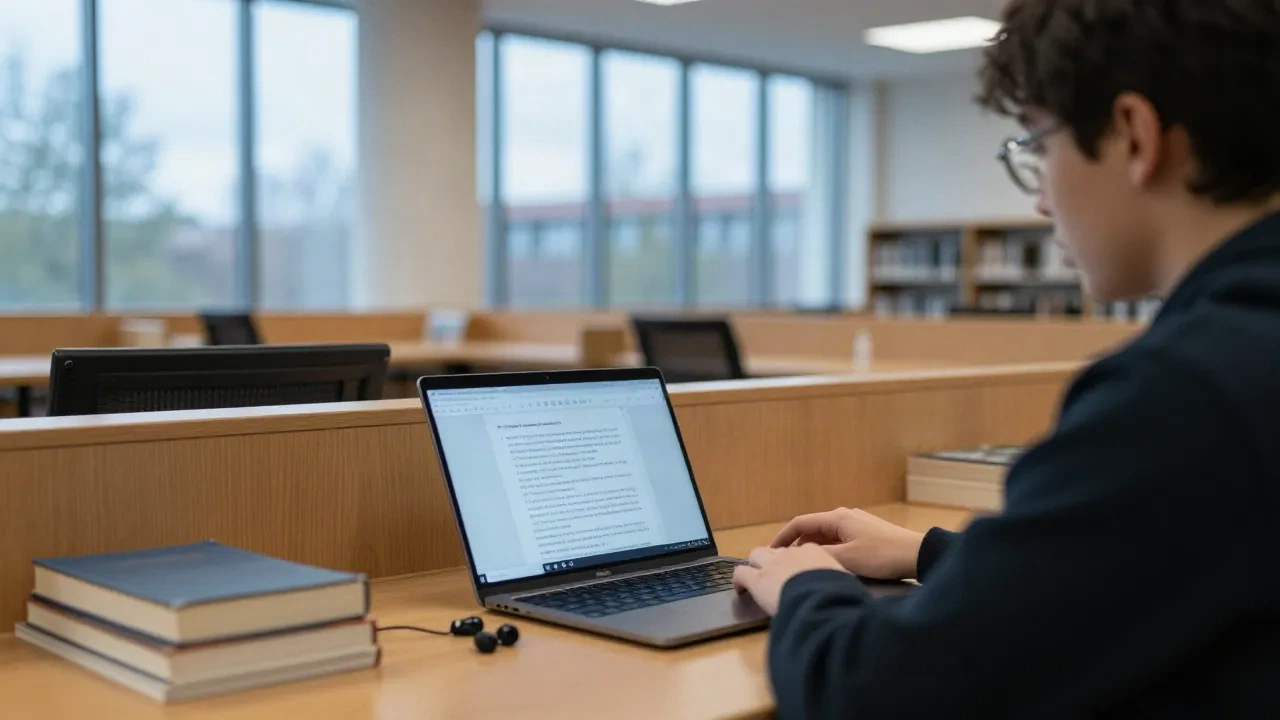
En bra spela in föreläsning app löser hälften av problemet. Hälften som de flesta missar är steget efter inspelningen: att omvandla ljudet till något du faktiskt läser, återkommer till eller kan dela med dig av. Den här guiden täcker hela kedjan: val av verktyg, hur du säkrar bra ljudkvalitet och den 20-minutersrutin som avgör om inspelningen ger något tillbaka.
Beslutet du ska fatta innan du laddar ner något
Innan du väljer en app behöver du bestämma hur du planerar att använda inspelningen. Det låter självklart, men de flesta hoppar över det steget och samlar på sig mappar med ljudfiler de aldrig öppnar.
Det finns två användbara lägen. Det första är ordagrann transkription: varje ord fångat, sökbart, tidsstämplat. Användbart för forskningsintervjuer, tekniska sessioner där exakt formulering spelar roll, eller sammanhang där du kan behöva citera något exakt veckor senare.
Det andra läget är sammanfattning-först: verktyget lyssnar, filtrerar och ger dig nyckelpoängerna på 150 till 200 ord. Det är vad de flesta studenter och kunskapsarbetare faktiskt behöver av en inspelad föreläsning. Inspelningen finns inte som ett permanent arkiv utan som ett bearbetningssteg mot något kortare och mer användbart.
De två lägena kräver olika verktyg och ger väldigt olika utdata. Ett verktyg optimerat för ordagrann noggrannhet ger dig ett tätt, tidsstämplat transkript men lämnar syntesen helt till dig. Ett verktyg byggt kring sammanfattningar ger ett kortare, mer omedelbart användbart dokument men kan tappa den exakta formuleringen av en definition eller formel som behöver reproduceras exakt.
Att välja fel läge är den vanligaste orsaken till att folk slutar använda inspelningsappar efter tre veckor. Om du ville ha sammanfattningar och fick ett transkript på tiotusen ord har du allt det redaktionella arbetet kvar att göra själv. Frågan att besvara först är inte vilken app du ska ladda ner, utan vilket utdataformat du faktiskt kommer att läsa.
Det finns också ett kombinationsupplägg för den som vill ha båda: kör inspelningen med ett verktyg optimerat för noggrannhet, exportera transkriptet, och kör det sedan genom ett dedikerat sammanfattningsverktyg i ett separat steg. Mer arbete, men det bevarar det ordagranna originalet och ger dig en komprimerad version utan att förlora de detaljer som faktiskt spelade roll.
Vilka verktyg som faktiskt är värda att installera
För ordagrann transkription är Otter.ai fortfarande det mest kapabla gratisalternativet för livesessioner, med 300 minuter per månad och realtidstranskription som fungerar under de flesta akustiska förhållanden i föreläsningssalar. Det stödjer talarigenkänning, vilket är användbart i seminarieformat med flera talare. Notta stödjer transkription på 58 språk, vilket spelar roll om du följer föreläsningar på annat språk eller behöver arbeta med flera språk under samma vecka. Oberoende tester placerar båda verktygen i intervallet 10 till 15 procent ordfelfrekvens på akademiskt innehåll -- hanterbart för de flesta syften men kräver en genomgång för att fånga egennamn och fackterminologi.
För sammanfattning-först är TicNote det verktyg i den här stacken som producerar utdata du faktiskt kan läsa dagen efter. Det levererar inte ett enda styckes digest. Det organiserar det fångade innehållet i strukturerade avsnitt med tillräcklig koherens för att dokumentet förblir användbart en vecka senare när du återvänder inför en tenta eller en uppföljningssession.
Det ärliga förbehållet: inget enskilt verktyg hanterar ordagrann noggrannhet och meningsfull sammanfattning lika bra. Verktyg optimerade för ordnivå-fidelitet tenderar att producera utdata som läses som domstolsprotokoll. Verktyg optimerade för syntes komprimerar ibland på sätt som förlorar lärarens exakta formulering, vilket spelar roll när en definition eller formel behöver reproduceras precist.
Det praktiska svaret för de flesta är att separera de två funktionerna: använd ett enkelt röstmemo eller dedikerad inspelningsenhet för fidelitet, och kör sedan transkriptet genom ett dedikerat sammanfattningsverktyg. Inspelaren hanterar noggrannheten. Sammanfattaren hanterar kompressionen. Att försöka lösa båda i ett enda verktyg är fortfarande ett olöst problem.
En ytterligare hänsyn: kontrollera om verktyget fungerar offline eller kräver uppkoppling. I föreläsningssalar med dålig uppkoppling är en app som bearbetar lokalt väsentligt mer tillförlitlig än en som strömmar ljud till fjärrservrar i realtid.
Ljudkvalitet: variabeln de flesta guider hoppar över
Varje transkriptionsverktyg, oavsett hur kapabel dess språkmodell är, försämras vid dåligt ljud. Ett transkript producerat från en klar inspelning och ett taget två rader bakom ett ventilationsaggregat är inte likvärdiga utdata. Gapet dem emellan återhämtas inte av bättre bearbetning efteråt.
De vanligaste problemen: ventilationsbrus, ekot i stora föreläsningssalar och avstånd från talaren. Det är inte programvaruproblem. Ingen bearbetning efteråt återhämtar dem fullt ut.
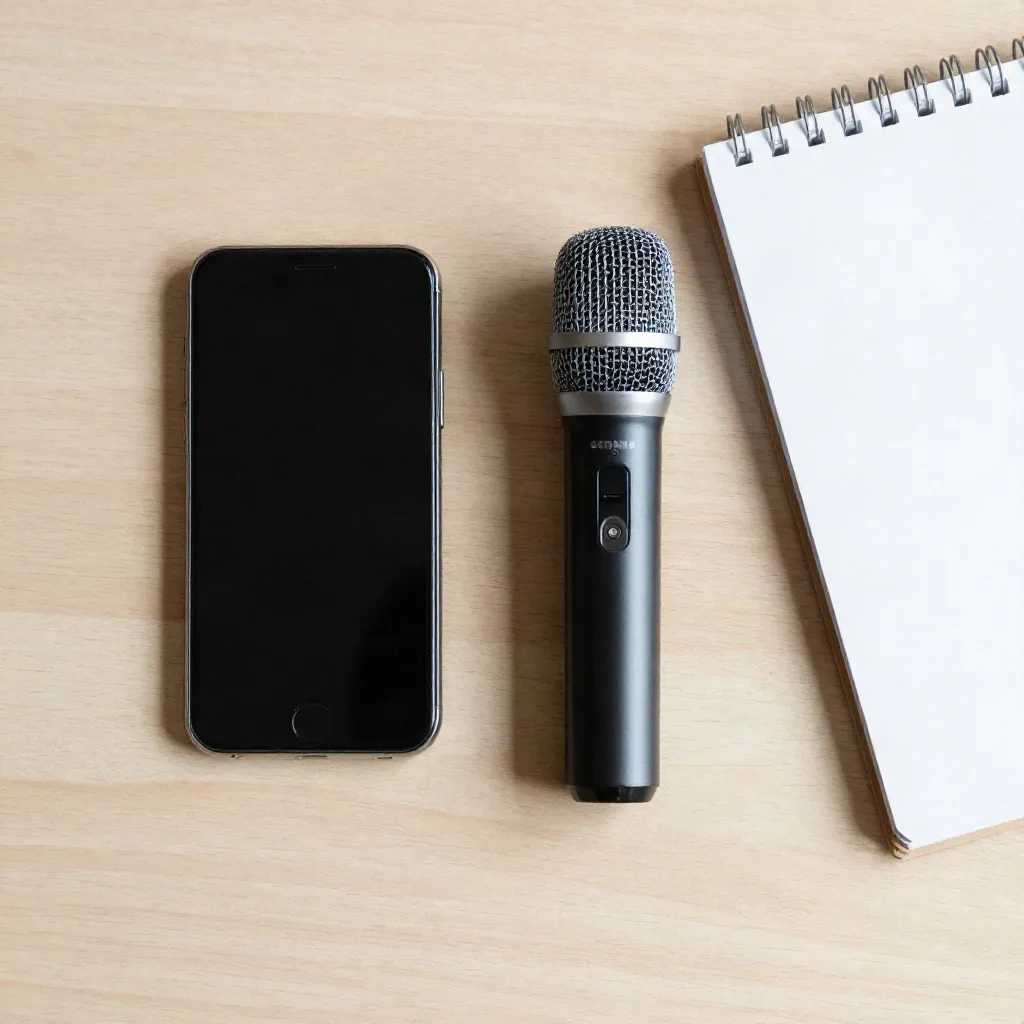
Lösningen är antingen positionering eller filtrering. Positionering innebär att sitta närmre läraren, eller att byta från laptopens inbyggda mikrofon till en extern. En kompakt USB-mikrofon eller en trådbunden lavalier-mikrofon kostar mindre än en månads abonnemang på de flesta transkriptionstjänster. Minskningen i ordfelfrekvens är omedelbart mätbar, särskilt i rum med hårda ytor och efterklang.
Filtrering innebär att köra brusreducering på programvarunivå innan ljudet når din transkriptionsapp. Krisp gör detta i realtid och gäller för alla appar som använder din mikrofon, utan att den mottagande appen behöver stödja det inbyggt. Du öppnar Krisp en gång, väljer dess virtuella mikrofon som inmatning, och alla appar som spelar in ljud drar nytta av filtreringen.
En metod som konsekvent misslyckas: att försöka återhämta transkriptionskvalitet genom att redigera råljudfilen efter inspelning. Den saknade informationen är redan borta. Lösningen finns alltid uppströms, i inspelningsinställningen innan du trycker på start. Om ditt första transkript från ett rum är dåligt, fråga dig om du kan sitta närmre talaren, använda en extern mikrofon eller köra brusfiltrering.
De 20 minuterna som gör inspelningar användbara
De flesta inspelningar ligger ostörda i dagar. När du väl återvänder har du glömt vilka avsnitt som spelade roll och vilka som var sammanhang du redan förstod. Inspelningen blir en uppskjuten förpliktelse snarare än en resurs du kan använda.
Det som förhindrar detta är en genomgång på 20 minuter direkt efter att sessionen är slut. Inte redigering för noggrannhet. Inte en fullständig genomgång. Tre specifika saker.
Först: skanna transkriptet och markera de tre eller fyra ögonblick där läraren saktade ner, upprepade en poäng eller explicit signalerade vikt. Dessa motsvarar nästan alltid vad sessionen faktiskt byggde mot, och de är de delar som med störst sannolikhet dyker upp på en tenta eller i en uppföljningsdiskussion.
Sen: skriv två meningar med egna ord som sammanfattar vad sessionen täckte. Det handlar om retrieval, och retrieval är det som omvandlar passivt lyssnande till något som kan återkallas en vecka senare när det blir relevant igen. Sammanfattningen behöver inte vara bra. Den behöver existera.
Till sist: arkivera filen med ett tydligt namn: datum, kurs, ämne. Inte "inspelning_47" eller "nytt_ljud_20260901". Ett tydligt filnamn är skillnaden mellan att hitta en inspelning på tio sekunder och att inte hitta den alls när du behöver den.
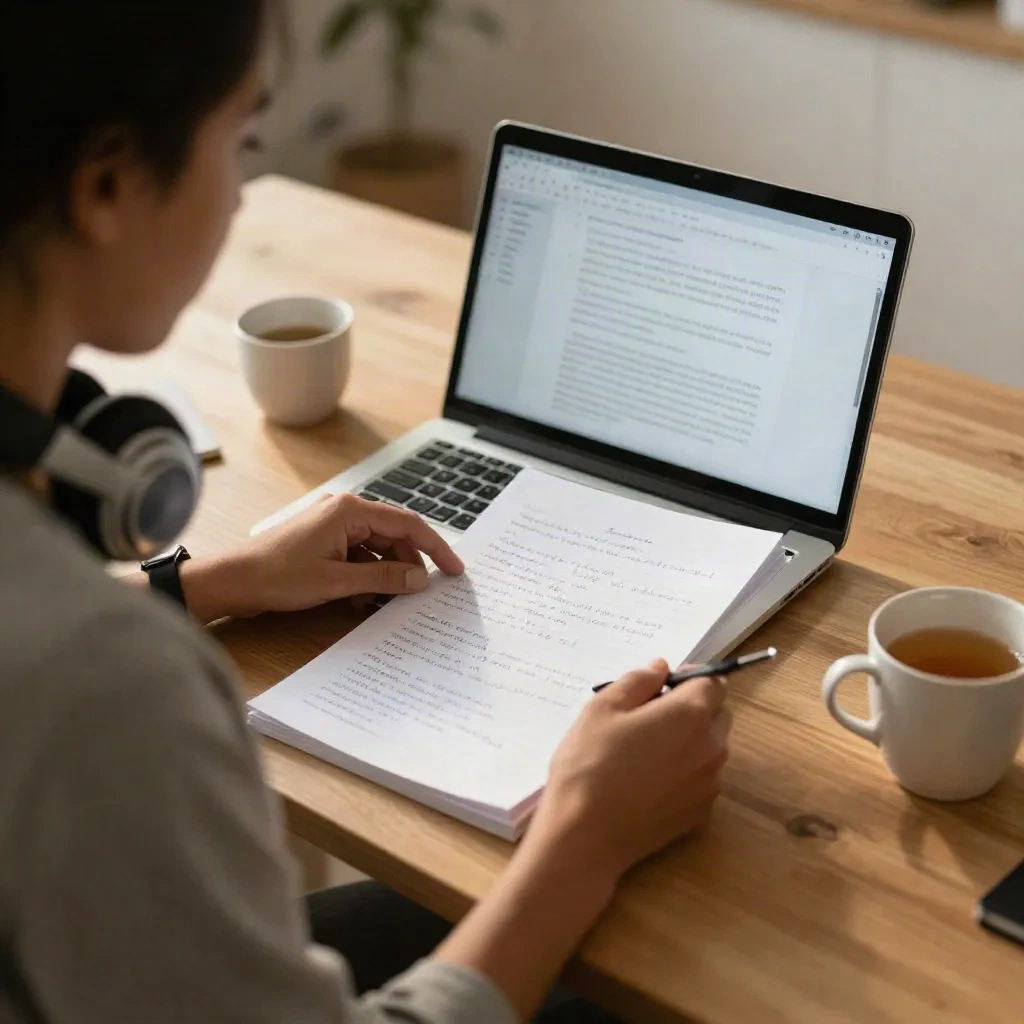
20-minutersgenomgången avslöjar också snabbt om verktyget passar ditt sammanhang. Om transkriptet konsekvent har luckor i fackterminologin specifik för ditt ämne är verktyget inte kalibrerat för det. Du kan justera inför nästa session i stället för att samla på dig ett bibliotek av transkript som är svåra att använda.
Integritetsfrågan som sällan nämns
De flesta appar för att spela in föreläsning skickar ditt ljud till fjärrservrar för transkription. Så fungerar molnbearbetning, och det är värt att veta innan du använder dessa verktyg i sammanhang där innehållet är känsligt eller där inspelningen kan komma att delas.
Två saker värda att kontrollera innan du spelar in. Första: om läraren eller lärosätet har en policy kring detta. Föreläsningsinnehåll betraktas vanligtvis som lärarens immateriella rättighet, och vissa lärosäten har explicita regler om inspelning, AI-bearbetning eller vidaredistribution av föreläsningsmaterial. Att fråga tar 30 sekunder och tar bort oklarheten.
Andra: var ljudet tar vägen efter sessionen. Vissa appar bearbetar lokalt; de flesta använder molninfrastruktur. Appar riktade mot akademisk användning tenderar att ha tydligare datahanteringsåtaganden, inklusive efterlevnad av regelverk som GDPR inom EU. Integritetspolicyn är värd att läsa innan du laddar upp känsligt material, inte efter.
Det är inte ett skäl att undvika inspelning. Det är ett skäl att göra ett medvetet val om vilket verktyg du använder i vilket sammanhang.
När inspelning inte är rätt svar
Inspelning fungerar bra för täta tekniska föreläsningar, sessioner med specifik terminologi du behöver reproducera exakt senare, eller format där värdet primärt finns i det levererade innehållet snarare än i deltagandet.
Inspelning fungerar dåligt för faciliterade diskussioner, workshops där värdet finns i utbytet snarare än i utdata, eller korta sessioner där tydliga anteckningar täcker allt på 10 minuter. I dessa fall tillkommer lagringskostnaden utan att mervärde skapas.
Det finns en version av föreläsningsinspelning som glider över i passiv insamling. Inspelningen finns, så du slutar att vara fullt närvarande i rummet. Det är motsatsen till vad verktyget är till för. Inspelning är användbar när den förlänger vad du kan göra med innehållet. Den är inte användbar när den ersätter närvaron i rummet.
Frågan att ställa innan du trycker på record: kommer den här inspelningen låta dig göra något specifikt som du inte kan göra tillräckligt väl med andra medel? För en tvåtimmars teknisk föreläsning på obekant material är svaret nästan alltid ja. För ett diskussionsseminarium där tänkandet sker i rummet, förmodligen inte.
Sessionen slutar. Transkriptet finns. Vad du gör under de nästa 20 minuterna är det som avgör om inspelningen var värd besväret.